


















Tips Setting HP Samsung Multi Windows dan Pop-up Supaya Multitasking Kalian Makin Lancar
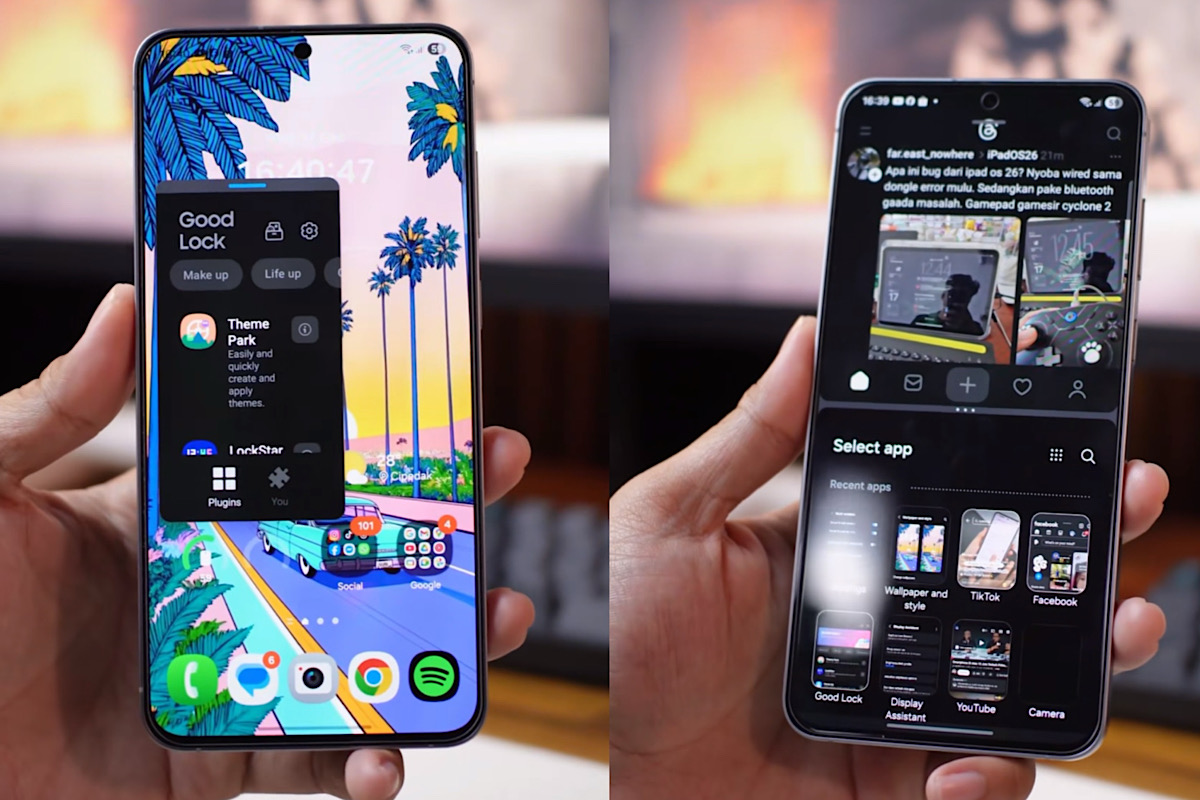
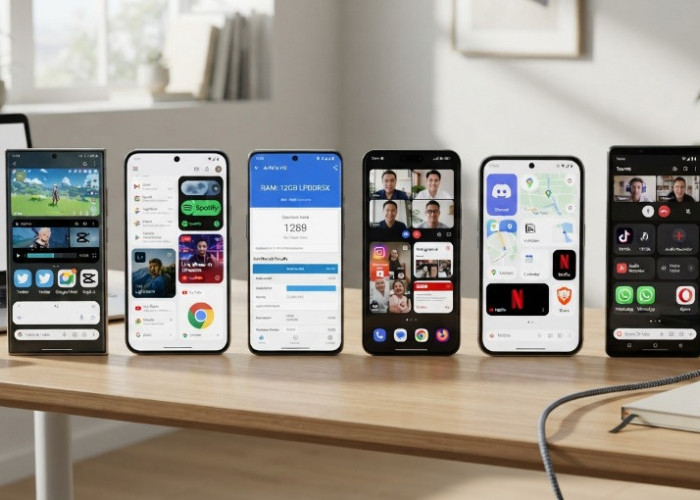
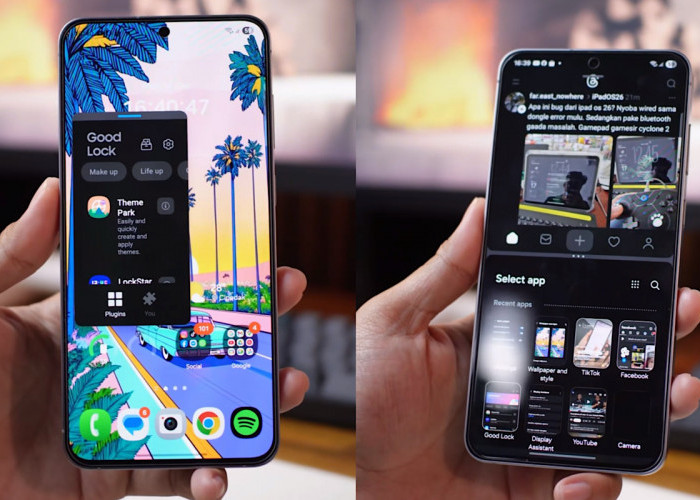
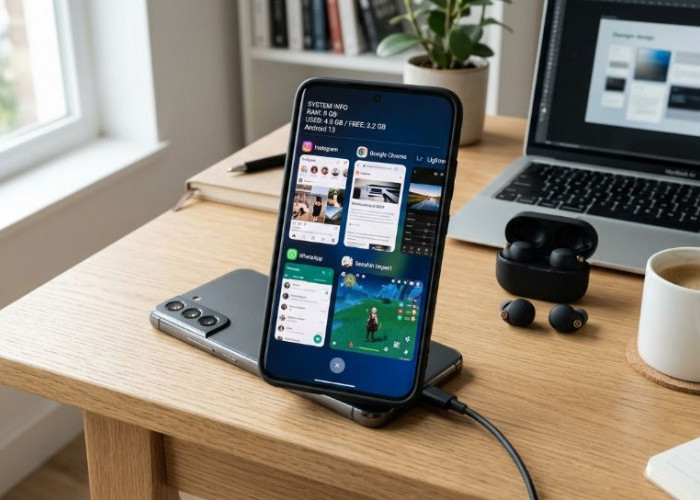
Tips setting HP Samsung multi windows. foto: Tian/@sumurgadget. --
SUMEKS.CO - Tips setting HP Samsung multi windows dan pop-up supaya multitasking kalian makin lancar.
“Nah, untuk kalian pengguna HP Samsung yang mau multitasking kalian itu lebih lancar lagi, di sini gue akan kasih tipsnya”, ujar Tian, seorang konten kreator di akunnya @sumurgadget.
Jadi kalian tinggal masuk saja ke bagian setting HP Samsung kalian.
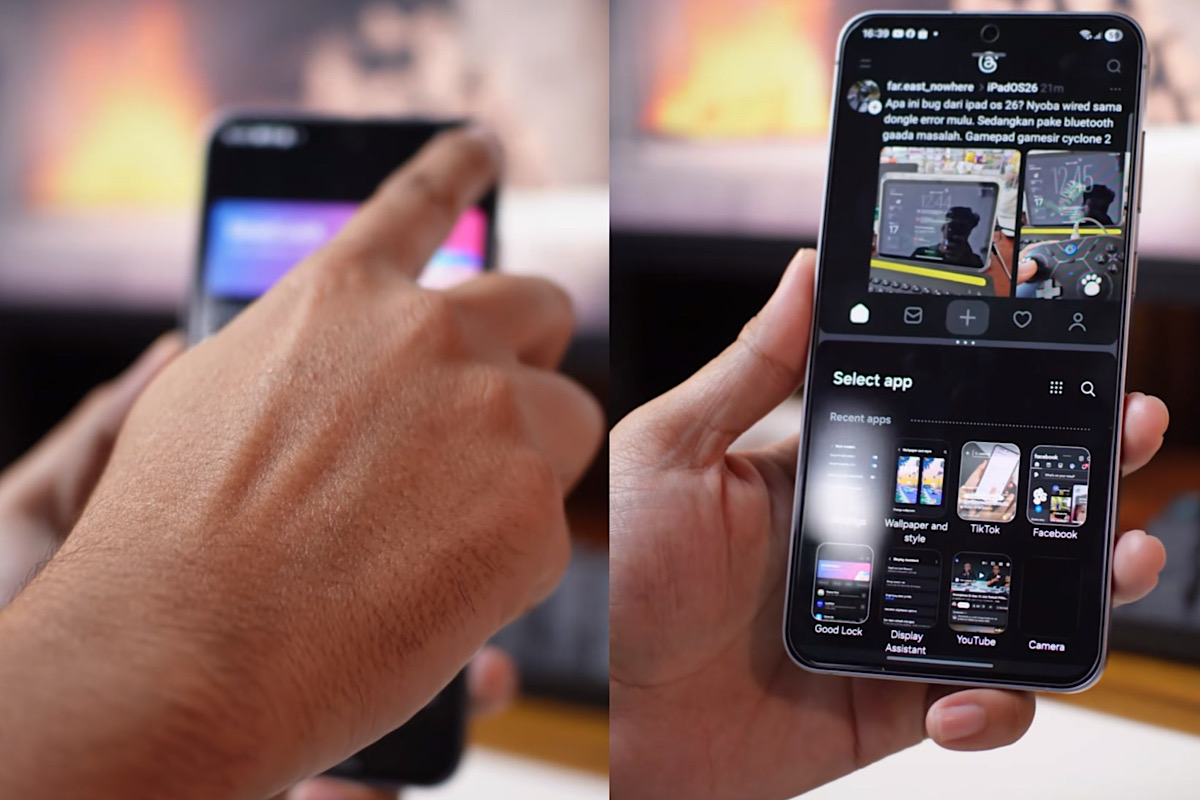
Tips setting HP Samsung multi windows. foto: Tian/@sumurgadget. --
“Habis itu kalian pilih yang namanya advanced features, dan kalian pilih yang namanya Multi Window”, jelasnya.
Selanjutnya, kalian bisa aktifin dua opsi ini. Nah, fungsinya buat apa?
“Jadi kalau misalkan kalian buka aplikasi, misalkan social media, kalau misalkan kalian mau multi window, gampang banget, kalian tinggal swipe aja gue jadi kayak gini ke atas, dan sudah deh, ini sudah bisa langsung multi window”, jelasnya.
BACA JUGA:Rekomendasi Laptop Multitasking Harga Terjangkau untuk Pelajar dan Pekerja
BACA JUGA:Redmi K Pad Kecil Tapi Powerfull Diotaki Chipset Flagship Bikin Lancar Gaming & Multitasking
“Kalian tinggal buka lagi aplikasi yang mau kalian jalanin berbarengan tuh, kayak gini”, tunjuk Tian.
Untuk ukurannya sendiri ini bisa diatur, mau dikecilkan ataupun yang dibesarkan juga bisa.
“Nah, kalau misalkan kalian lagi buka aplikasi, terus pengen aplikasinya itu jadi pop-up, ini gampang banget juga”, sebutnya.
Cek Berita dan Artikel lainnya di Google News
Sumber:
- Share: